AudioWizard




Hört Musik mit und zeigt live Tempo, Tonart und Akkorde an – und liefert dazu eine stabile MIDI-Clock, die Drumcomputer, Sequenzer, Arpeggiatoren und Delays synchron zum laufenden Song taktet. Zusätzlich gibt es noch zahlreiche andere Features wie z.B. die Erstellung von Songsheets oder Stems aus Audiodateien, Karaoke Versionen für Bandhelper und die Erstellung fertiger Songs für den Synthstom Deluge.
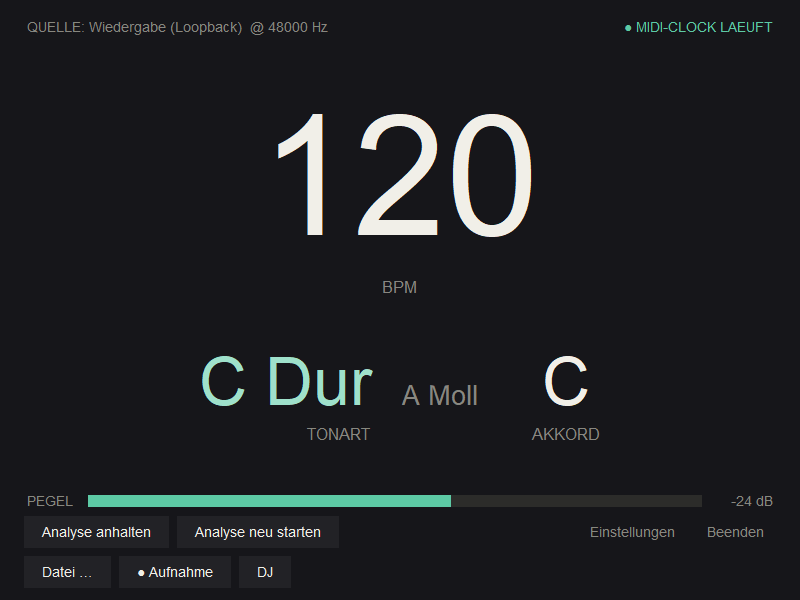
Als Quelle dient wahlweise ein Audio-Eingang (Mikrofon/Line-In) oder unter Windows direkt die Wiedergabe selbst (WASAPI-Loopback) – also z. B. das, was gerade in Spotify läuft. Auf dem Raspberry Pi übernehmen die PipeWire/Pulse-„Monitor“-Quellen dieselbe Rolle und erscheinen als normale Eingänge; unter macOS leistet das ein virtuelles Ausgabegerät wie BlackHole.
Inhalt
- Überblick · Typische Abläufe
- Funktionen im Detail
- Schnellstart (Windows) · macOS · Raspberry Pi · Webversion
- Wie es funktioniert · Abhängigkeiten · Lizenz
Überblick
| Bereich | Was es tut |
|---|---|
| Live-Analyse | Tempo (BPM), Tonart und Akkorde aus Mikrofon/Line-In oder der laufenden Wiedergabe (Loopback). |
| MIDI-Clock | Driftfreie 24-PPQN-Clock zum Song; optional beat-synchron. |
| Noten/Akkorde → MIDI | Erkannte Tonhöhen live als MIDI senden (mono/poly/Akkord). |
| Datei → MIDI-Clock | Audiodatei mit driftfreier Clock abspielen, mit ▶ Start / ■ Stopp. |
| Stems | Gesang/Bass/Drums/Rest lokal trennen (Demucs) – exportieren oder abspielen. |
| Play-Along-Mix | Instrumente aus dem Gesamtmix ausblenden (Bass/Drums/Rest/Gesang beliebig): die übrigen Stems werden wieder zu einer Datei gemischt – z. B. ohne Gesang = Karaoke, ohne Bass = Übe-Playback. Als MP3 (320 kbit/s) oder WAV. Optional mit BandHelper-Automation (Karaoke-Zeilenmarkierung passend zur Aufnahme) + ChordPro-Zip. |
| Song-Sheet | Gesangstext + Akkorde im Ultimate-Guitar-Stil (lokal, Whisper + Forced Alignment); optional Online-Abgleich (Song identifizieren, unsichere Text-/Akkord-Stellen gewichtet gegen Internet-Referenzen korrigieren). |
| Stems → MIDI | Bass/Rest/Gesang via Basic Pitch nach MIDI, je Kanal; optional MIDI-Clock mitsenden; als .mid speichern. |
| Schlagzeug → MIDI | Drums in Kick/Snare/HiHat (+ optional Tom/Crash) zerlegen, Note je Komponente frei wählbar; Standard GM-Drum-Map auf Kanal 10. |
| MIDI-Datei laden | Eine .mid spurweise (an/aus + Kanal) über den MIDI-Ausgang abspielen. |
| Deluge-Song (Bundle) | Synthstrom-Deluge-Songdatei (.XML) aus Stems + MIDI: ausgerichtete Audio-Spuren parallel zu internen Synths/Kit, gemeinsam aufs Taktraster gezogen (driftfrei, Groove erhalten). |
| Deluge-Song (Parts) | Erkannte Song-Abschnitte (Strophe/Refrain/Instrumental, Labels 1a/2b …) als launchbare Deluge-Sections: je Abschnitt Audio-Clip + MIDI-Clip, loopbar, farblich nach Stem; Struktur optional per Online-Referenz (Lyrics-Blöcke) abgesichert. |
| Mashup (bis 4 Songs) | Im Part-Editor mehrere Songs hinter Reitern (beim Laden optional gleich KI-getrennt): ein wählbarer Tempo-Master gibt den Takt vor, bei den anderen gibt man nur die Taktzahl des Loops an – der Bereich wird automatisch gedehnt (Tonhöhe halten oder mitgehen). Alle Loops lassen sich parallel hören und dabei einzeln nachjustieren; ein Part kombiniert Spuren mehrerer Songs – z. B. Drums ← Song 1, Bass ← Song 2, Gesang ← Song 4. |
| Part-Editor | Audio-Editor-Oberfläche: Parts per Start-/End-Marker selbst in der Wellenform setzen (Marker einzeln greifbar, Loop längentreu verschiebbar, auch per Zeitangabe millisekundengenau), jeden Part nahtlos als Loop vorhören – optional mit regelbarem Metronom (Takt-1 betont) –, Spuren einzeln zu-/abschalten, zoomen/scrollen. Tempo aus dem Loop bestimmen („das sind 4 Takte”) statt sich auf die Schätzung zu verlassen – daraus dann der Deluge-Song mit Audio- und MIDI-Parts. Lädt auch mehrere fertige Audiodateien als Spuren. |
| DJ-Modus | Zwei Decks, Equal-Power-Crossfade; die Clock folgt dem Ziel-Deck. |
| Aufnahme | Live-Signal mitschneiden und als Datei(en) speichern. |
Eine Web-Variante (Browser, Web Audio + Web MIDI) deckt die Kernfunktionen ab – siehe Webversion.
Typische Abläufe
- Live mitspielen (Clock): Quelle + MIDI-Ausgang wählen → Start. Die Clock startet mit der ersten Tempo-Schätzung und taktet Drumcomputer/Sequenzer mit.
- Song-Sheet erstellen: Datei (Audio/MIDI) … → Audiodatei → im Dialog
Song-Sheet anhaken (Sprache fest wählen; optional Online-Abgleich für
Text-/Akkord-Korrektur aus dem Netz) → Los; Ergebnis als
.txt/.chordpro. - Stems exportieren: Datei … → Stems exportieren, Stem-Qualität Hoch → Zielordner.
- Play-Along-Mix (Instrumente ausblenden): Datei … → Play-Along-Mix erstellen anhaken, auszublendende Spuren (z. B. Gesang) + Format (MP3/WAV) wählen → Los → Zielordner. Auch nachträglich im Stem-Player: „🎤 Play-Along-Mix…”.
- Viele Songs auf einmal (Stapel): Einstellungen → „Stapel: Play-Along …” → beliebig viele Audiodateien wählen → Varianten (nur Drums + Bass und/oder alles ohne Gesang) + Format wählen → Los… → Zielordner. Läuft unbeaufsichtigt durch; Fehler bei einer Datei stoppen den Stapel nicht.
- Karaoke in BandHelper: beim Play-Along-Mix (einzeln oder Stapel)
BandHelper-Automation anhaken → pro Song entsteht
Name_bandhelper_automation.txt; den Inhalt in BandHelper (Web) beim Song unter Automationsspur → Einfügen einsetzen und den Play-Along-Mix als Aufnahme anhängen. Beim Abspielen startet die Aufnahme und die Textzeilen werden 0,3 s vor dem Einsatz markiert. Text vorher aus BandHelper kopieren („Text aus BandHelper…”; im Stapel per „Text…” neben jeder Datei) – oder ohne Vorlage das miterzeugte ChordPro-Zip importieren (gleiches Format wie UltimateGuitar2Bandhelper). - Spuren → MIDI aufnehmen: MIDI-Ausgang einstellen → Datei … →
Stems → MIDI → im Stem-Player Spuren/Kanäle wählen, MIDI-Clock mitsenden
an → ▶; die DAW nimmt taktsynchron auf. Alternativ MIDI speichern… (
.mid). - Schlagzeug → MIDI: im Stem-Player „Schlagzeug…” → je Komponente Note wählen (Default GM-Drum-Map, Kanal 10), Empfindlichkeit justieren → Anwenden.
- Datei als MIDI-Clock: Datei … → nur MIDI-Clock-Ausgabe → ▶ Start / ■ Stopp.
- Deluge-Song bauen: Datei … (oder nach einer Aufnahme → Weiter) → Deluge-Song erstellen anhaken. Einzige Vorab-Frage: Instrumentspuren trennen? Ohne Häkchen geht es sofort weiter (Gesamtmix als eine Spur), mit Häkchen laufen erst Demucs und dann derselbe Weg. Danach öffnet sich direkt der Part-Editor: Takt-1 prüfen, Abschnitte in der Wellenform markieren, als Loop anhören, „Deluge-Song speichern…” → dort wählen, welche Spuren als Audio und welche als MIDI hineinkommen. Tipp: Stimmt das erkannte Tempo nicht, einen Loop über eine klare Phrase legen, die Taktzahl eintragen und „⟲ Tempo aus Auswahl” drücken – dann richtet sich das Raster nach der Musik statt umgekehrt.
- Vorhandene Stems weiterverwenden: Einstellungen → „Spuren → Part-Editor …”
→ mehrere Audiodateien wählen (z. B.
Song_bass.wav,Song_drums.wav, …) → sie erscheinen als eigene Spuren im Editor, ohne erneute Trennung. - Mashup aus mehreren Songs: im Part-Editor „+ Song laden…” (Reiterleiste) → im Dialog wählen, ob die Instrumente getrennt werden sollen → im neuen Song einen Loop markieren und „Takte” eintragen (der Bereich wird automatisch aufs Tempo von Song 1 gedehnt) → „▶ Alle Songs parallel” zum Prüfen (Reiterwechsel und Marker-Korrekturen laufen dabei weiter) → „➕ Part aus ALLEN Songs” → „Deluge-Song speichern…”.
- Deluge-Bundle (1 Stück statt Parts): im Stem-Player → „Deluge-Song…”
→ Tuning-Fenster mit „▶ Probehören”, Takt-1 per ◀/▶, dann
„Bundle speichern…”.
Die
.XMLin den SONGS-Ordner, die Stem-WAVs nachSAMPLES/AudioWizard/auf die SD. - MIDI-Ausgang prüfen: Einstellungen → ▶ MIDI-Ausgang testen (Dreiklang hörbar?).
Funktionen im Detail
- Tempo (BPM) – aus dem perkussiven Anteil des Signals (HPSS-Trennung), per Autokorrelation mit Kammfilter-Stützung und Oktav-Prior; Median über die letzten Schätzungen mit Schnellumschaltung bei echten Tempowechseln.
- Tonart – Salience-Chroma (CQT) mit Obertongewichtung, Sha’ath-Profile, Bass-Evidenz zur Unterscheidung von Dur und Mollparallele. Die Stimmung wird je Song geschätzt und eingefroren – auch gepitchtes Material landet auf den richtigen Tönen. Unsichere Erkennung wird gedimmt angezeigt.
- Akkorde (optional) – Template-Matching mit HMM-Glättung und Tonart-Prior; auf Wunsch ein schneller Pfad im eigenen Thread (~0,2-s-Takt) mit Onset-Verankerung und Innovations-Gate für kurze Wechsel-Latenz. Akkordfolgen lassen sich mit Zeitstempel in eine Textdatei protokollieren.
- MIDI-Clock (24 PPQN) – startet erst mit der ersten echten
Tempo-Schätzung (
start), stoppt bei Stille/Songwechsel (stop). Eigener Thread mit hoher Priorität und 1-ms-Timerauflösung, Tempo-Totband gegen Mess-Zittern, sanftes Aufholen statt Tick-Bursts. Optional beat-synchron: Tick 1 von 24 rastet auf die erkannte Zählzeit ein (sanfte Phasenregelung, gemessen ~1–2 ms Streuung). - MIDI-Ausgang prüfen – im Einstellungsbildschirm sendet „MIDI testen” eine kurze, hörbare Testsequenz (MIDI-Start + 1 Takt Clock + Dreiklang C-E-G-C + Stop) an den gewählten Ausgang und meldet, wie viele Nachrichten rausgingen – so lässt sich verifizieren, ob der Ausgang den Klangerzeuger wirklich erreicht. In den MIDI-Fenstern (Stems→MIDI, MIDI-Datei) zeigt zudem ein Live-Zähler „gesendet: N”, dass während des Abspielens tatsächlich Daten fließen.
- Noten-Modus (Pitch → MIDI) (optional) – statt der Tempo-Analyse werden erkannte Tonhöhen direkt als MIDI gesendet: monophon (YIN, geringe Latenz, mit Halte-Hysterese gegen Neutrigger beim Ausklingen), polyphon (FFT-Peaks mit Oberton-Unterdrückung) oder Akkorde – aus dem Klang (z. B. Gitarre) wird der wahrscheinlichste Akkord erkannt und als sauberes MIDI-Voicing gesendet, Fehltöne fallen weg. In diesem Modus laufen die teuren Analyseschritte (HPSS/Chroma/Tempo/Clock) bewusst nicht mit – für möglichst geringe Latenz. Tracking-Parameter (Schwellen, YIN-Strenge, Entprellung, Polyphonie) sind kalibrierbar – in der GUI über „Noten-Kalibrierung …” im Einstellungsbildschirm (Slider), sonst über die Konfiguration. In Konsole und GUI wählbar; auch in der Webversion vorhanden.
- Datei-Modus (Datei → MIDI-Clock, driftfrei) (optional) – eine Audiodatei
wird einmal vorab zu einer Beat-Map analysiert (globales Tempo → Beat-Tracker
mit lokaler Periodenkurve, dadurch Erkennung von konstantem vs. variablem
Tempo) und dann abgespielt. Die MIDI-Clock wird dabei nicht frei mitgetaktet,
sondern streng aus der Wiedergabeposition abgeleitet (die Tick-Zeitpunkte
stehen als feste Marken am Beat-Raster fest) – sie läuft daher nicht gegen den
Song weg. Bei konstantem Tempo entsteht ein perfekt gleichmäßiges Raster über
die ganze Datei. In der GUI über die Schaltfläche „Datei …” (auch im
Einstellungsbildschirm), in der Konsole über
--file DATEI. Mirror des gleichnamigen Modus der Webversion. Die Wiedergabe startet nicht von allein, sondern über einen ▶ Start / ■ Stopp-Knopf – so beginnt die MIDI-Clock genau dann, wenn man es will (Stopp sendet ein MIDI-Stop; erneutes Start spielt von vorn). - Aufnahme + Speichern (optional) – das live analysierte Signal lässt sich
mitschneiden (GUI-Schaltfläche „● Aufnahme”, Konsole Taste
r) und danach als WAV speichern. Enthält der Mitschnitt mehrere Stücke (kurze Stille + BPM/Tonart-Wechsel), werden sie automatisch erkannt und in einer Prüf-Liste getrennt angeboten – jedes mit Namensvorschlag aus BPM und Tonart, unsichere Grenzen gedimmt; „Alle speichern” legt sie in einen Ordner, der für das nächste Mal gemerkt wird. Mirror der Webversion. - DJ-Modus (optional) – zwei Decks nebeneinander laden und analysieren (auch
während eines läuft), in einem Ausgabe-Stream gemischt. Ein Klick aufs Deck
(oder der Crossfader) blendet per Equal-Power-Crossfade über; die MIDI-Clock
folgt automatisch dem lauteren Deck (driftfrei aus dessen Wiedergabeposition,
Tempowechsel beim Überblenden inklusive). In der GUI über die Schaltfläche „DJ”,
in der Konsole über
--dj DATEI_A DATEI_B(Tastena/bzum Überblenden). Mirror der Webversion. Je Deck gibt es zusätzlich einen EQ-Isolator (Bass/Mitte/Höhen stufenlos über senkrechte Slider regeln, mit dB-Wertanzeige und Doppelklick = zurück auf 0 dB – echtzeitfähige Frequenzfilterung als schlanker Stem-Ersatz, kein echtes Trennen einzelner Instrumente) und einen Tempo-Sync („Sync”): das Deck rastet tonhöhen-erhaltend auf das Tempo des anderen Decks ein (Beat-Phasen-Ausrichtung; die MIDI-Clock bleibt beim Überblenden konstant). Die Zeitdehnung läuft in Echtzeit (WSOLA, in der WebApp als AudioWorklet) und wirkt sofort – ohne Vorberechnung. Mit „Übergang” gleitet ein Deck stattdessen vom Master-Tempo allmählich auf sein Eigentempo; die WSOLA-Rate wird live gerampt und die MIDI-Clock gleitet automatisch mit. - Stem-Trennung (lokales KI-Modell) (optional) – ein Stück lässt sich lokal
und offline per Demucs (
htdemucs) in Drums, Bass, Gesang, Rest zerlegen. Im DJ-Modus trennt die Schaltfläche „Stems” je Deck und öffnet einen Stem-Mischer (Pegel je Instrument, in Echtzeit mischbar – echte Instrument-Isolation statt bloßer Frequenzfilterung; lässt sich mit dem Tempo-Sync kombinieren). Außerhalb des DJ-Modus läuft alles über einen gemeinsamen Dialog „Was soll passieren?”: nach dem Laden einer Datei oder nach einer Aufnahme lassen sich MIDI-Clock-Ausgabe, Stem-Export, Stems abspielen (zusammen/getrennt, im Stem-Player mit Pegel-Fadern je Spur, ⏮ Anfang zum Neustart und „💾 Stems speichern…” – einzelne oder alle Spuren als WAV, optional gleich auf Takt geschnitten, siehe unten), Bass → MIDI (siehe unten) und Song-Sheet beliebig kombinieren – die teure KI-Trennung läuft dabei nur einmal für alle gewählten Aktionen, und eine Aufnahme muss nicht erst als Datei gespeichert werden. Wurde der Dialog nach einer Aufnahme mit mehreren erkannten Stücken geöffnet, werden die gewählten Aktionen nacheinander auf jedes Stück einzeln angewendet (eigene Stems/Song-Sheet/Deluge-Song je Stück, benannt nach dem Stück-Namen aus der Prüf-Liste) – nicht auf den ganzen Mitschnitt am Stück. Im Dialog lässt sich die Stem-Qualität wählen: Automatisch (Standard) trennt schnell, wenn nur ein Song-Sheet entsteht (Text/Akkorde sind robust gegen kleine Trennartefakte), und in voller Qualität, sobald die Stems als Audio exportiert/abgespielt oder zu MIDI gewandelt werden; man kann auch fest „Hoch” oder „Schnell” erzwingen. Für die geringste Übersprechung zwischen den Spuren gibt es zusätzlich „Maximum”: das nutzt das fine-tuned Modellhtdemucs_ftplus den Shift-Trick (Test-Time-Augmentation) – hörbar saubere Bass-/Drum-Stems, aber ~4–8× langsamer und beim ersten Mal ~1 GB Modell-Download. „Maximum+” verdoppelt den Shift-Trick (shifts=2) – noch etwas sauberer, nochmal deutlich langsamer. Was die Stufen wirklich kosten:htdemucs_ftist kein einzelnes Modell, sondern ein Verbund aus vier – schon das ist 4× die Rechenzeit; der Shift-Trick multipliziert nochmal mit1+shifts. „Maximum+” landet damit bei 12 Durchläufen (auf CPU gut 40 Minuten für 4 Minuten Audio), „Hoch” braucht einen. Vor jedem Lauf steht deshalb eine Dauer-Schätzung im Log-Fenster, inklusive Hinweis, wie viel schneller „Hoch” wäre. Wer die Einzelspuren gar nicht braucht (z. B. für einen Deluge-Song aus dem Gesamtmix), lässt die Trennung einfach weg – dann entfällt die Wartezeit komplett. „Ultra” nutzt die 2026-SOTA-Modelle (Mel-Band-RoFormer) als Kaskade: RoFormer entfernt zuerst den Gesang in Top-Qualität, dann trennt Demucs das vokalfreie Instrumental in Drums/Bass/Rest (am deutlichsten sauberere Vocals; Bass/Drums dadurch moderat besser). Ultra ist optional und brauchtpip install "audio-separator[cpu]"plus FFmpeg im PATH; ohne GPU ist es extrem langsam (auf CPU eher für Einzel-Tracks/Übernacht-Render). Zum schnellen Antesten einer Stufe gibt es die Dialog-Option „Schnelltest – nur die ersten N Sekunden verarbeiten”: die Trennung läuft dann nur über einen kurzen Ausschnitt (z. B. 30 s), sodass man die Qualität in Minuten hört. Für die Sample-Nutzung gibt es die Export-Option „Stems auf Takt schneiden”: dann werden alle exportierten Stems gemeinsam so geschnitten, dass der Start exakt 2 Takte vor dem ersten Downbeat liegt (4/4) – ein Auftakt liegt damit im Vorlauf, die „1” sitzt genau auf Takt 3 (beginnt das Stück zu früh, wird vorne mit Stille auf den Taktanfang aufgefüllt); das Ende bleibt unverändert. Das Tempo wird oktav-eindeutig geschätzt, die Downbeat-Lage ist heuristisch – kurz gegenprüfen. In der Konsole exportiert--stems DATEI [--out ORDNER]die Spuren als einzelne WAVs. Braucht das zusätzliche Paketdemucs(pip install demucs, zieht PyTorch); ohne bleibt das Feature einfach aus. Die KI-Trennung läuft offline und kann je nach CPU einige Minuten je Stück dauern. Während der Trennung öffnet sich ein eigenes Fortschritts-/Log-Fenster: es zeigt live, welcher Schritt gerade läuft (Modell laden, Audio laden, Trennung, Speichern) und im Fehlerfall die vollständige Fehlermeldung – so lässt sich beurteilen, was passiert. Das Laden der Audiodatei läuft bewusst über librosa statt über torchaudio; dadurch funktioniert die Trennung auch dann, wenn die Installation keintorchcodecmitbringt (neuere torchaudio-Versionen verlangen es zum Laden) oder diedemucs.apifehlt – ist die installierte Demucs-/ PyTorch-Version unvollständig, weicht das Programm automatisch auf einen anderen Weg aus. - Play-Along-Mix (Instrumente ausblenden) (optional) – aus den getrennten
Stems wird der Song ohne beliebige Spuren neu gemischt (Bass, Drums, Rest,
Gesang – einzeln oder kombiniert): ohne Gesang = Karaoke-Version, ohne
Bass oder Drums = Übe-Playback zum Mitspielen. Die übrigen Spuren werden
unverändert summiert (die Demucs-Stems ergeben zusammen praktisch das
Original – der Mix klingt daher wie der Song, nur ohne die gewählten
Instrumente; nur bei Übersteuerung wird der Pegel minimal abgesenkt).
Ergebnis wahlweise als MP3 mit 320 kbit/s (direkt über libsndfile/LAME,
kein FFmpeg nötig) oder als WAV. Erreichbar im Dialog „Was soll
passieren?” („Play-Along-Mix erstellen” – mit allen anderen Aktionen
kombinierbar, die teure Trennung läuft trotzdem nur einmal) und nachträglich
im Stem-Player („🎤 Play-Along-Mix…”); ausgeblendete Spuren und Format
werden fürs nächste Mal gemerkt. Für ganze Song-Sammlungen gibt es die
Stapelverarbeitung (Einstellungen → „Stapel: Play-Along …”): beliebig
viele Audiodateien wählen, dann entsteht je Datei wahlweise „nur Drums +
Bass” (Rhythmusgruppe zum Mitspielen) und/oder „alles ohne Gesang”
(Karaoke) – jede Datei wird einmal getrennt, ein Fortschritts-/Log-Fenster
zeigt den Stand, und eine fehlerhafte Datei wird übersprungen statt den
Stapel abzubrechen (
Name_nur_Drums-Bass.mp3,Name_ohne_Gesang.mp3). Karaoke-Kopplung mit BandHelper: Das Häkchen „BandHelper-Automation” erzeugt zusätzlichName_bandhelper_automation.txt– eine fertige Automationsspur im Einfüge-Format der BandHelper-Web-Oberfläche (0.00|playRecording|,12.40|highlightLyricsLine|5,…,240.00|end|): die Aufnahme startet, und jede Gesangszeile wird 0,3 Sekunden vor ihrem Einsatz markiert (Whisper-Wortzeiten; der Play-Along-Mix hat dieselbe Zeitachse wie das Original). Die Zeilennummern zählen die Anzeige-Zeilen in BandHelper, beginnend bei 0: Zeilen mit[Akkord]-Klammern und Text rendert BandHelper zweizeilig (Akkordzeile über der Textzeile – markiert wird die Textzeile), reine Klammer-Zeilen (z. B. Interlude[A ][G ]…) einzeilig,{Direktiven}blendet es aus (an echten Songs gegen die Anzeige verifiziert). Abschnitts-Marker wie Intro/Interlude/Solo/Outro/Verse/Chorus bekommen eigene Markierungen (kurz nach dem letzten gesungenen Wort davor), damit man auch in Instrumentalteilen sieht, wo man ist. Zwei Wege für die Zeilennummern: (1) den vorhandenen Songtext aus BandHelper einfügen („Text aus BandHelper…”; in der Stapelverarbeitung hat jede Datei ihren eigenen „Text…”-Knopf) – die Nummern passen dann exakt zu dessen Anzeige (reine Akkordzeilen und Leerzeilen verschieben nur die Nummerierung, unsicher zugeordnete Zeilen werden weggelassen, Wiederholungen landen dank monotonem Alignment im richtigen Refrain); (2) ohne Vorlage erzeugt AudioWizard den Text selbst als ChordPro und legt ihn als Zip mit.pro-Dateien daneben (Name_bandhelper.zip, im Stapel gesammelt alschordsheets_bandhelper.zip) – die Zeilennummern der Automation passen zu genau dieser Datei. Das Zip-Format ist dasselbe wie beim Schwesterprojekt UltimateGuitar2Bandhelper, das umgekehrt vorhandene Ultimate-Guitar-Sheets (PDF/Seite) in BandHelper-taugliches ChordPro umwandelt – beide Wege füllen dieselbe BandHelper-Bibliothek. - Stems → MIDI (Basic Pitch) (optional) – wird im Dialog „Was soll passieren?”
Stems → MIDI gewählt, wandelt Basic Pitch (Spotify) die getrennten
tonalen Spuren (Bass, „Rest”, Gesang) in MIDI-Noten um. Im Stem-Player
gibt es dann einen MIDI-Bereich: pro Spur an/aus und ein frei wählbarer
MIDI-Kanal (1–16), ein Master-Schalter (Start/Stopp der ganzen MIDI-Ausgabe,
auch während des Abspielens) sowie ein Mindestnoten-Regler (Dichte; „Anwenden”
rechnet auf den schon getrennten Stems neu, ohne erneute KI-Trennung). Die Noten
laufen synchron zur Wiedergabe über den in den Einstellungen gewählten
MIDI-Ausgang – pausiert man die Stems, schweigt auch das MIDI, ein Positions-
sprung synchronisiert sauber neu. Optional lässt sich eine MIDI-Clock mitsenden
(24 PPQN, folgt dem Tempo): beim Start wird ein MIDI-
startgesendet (bzw.continuemitten im Stück) und am Endestop– so kann ein angeschlossener Sequenzer/DAW die gesendeten Noten taktgenau mitschneiden. Mit „MIDI speichern…” lässt sich eine mehrspurige MIDI-Datei aller aktuell aktiven Spuren (je eigener Kanal) exportieren, um später daran weiterzuarbeiten. Brauchtbasic-pitchund einen eingestellten MIDI-Ausgang; auf Windows/Python 3.12 ohne TensorFlow installieren (sieherequirements.txt:--no-deps+onnxruntime). Der Drums-Stem läuft nicht über Basic Pitch (tonlos), sondern über einen eigenen Weg – siehe nächster Punkt. - Schlagzeug → MIDI (optional) – der Drums-Stem wird per band-weiser
Onset-Erkennung je Schlagzeug-Komponente in MIDI-Schläge gewandelt: für Kick,
Snare, HiHat (zuverlässig) und optional Tom sowie Crash/Becken
(„best effort”, standardmäßig aus) wird in einem eigenen Frequenzband nach
Anschlägen gesucht – so werden auch gleichzeitige Schläge (z. B. Kick + HiHat)
sauber getrennt. Eine Kick-Dominanz-Sperre verhindert Phantom-Snares durch den
breitbandigen Kick-Anschlag. Über den Knopf „Schlagzeug…” im Stem-Player öffnet
sich ein eigenes Fenster: je Komponente an/aus und frei wählbare
MIDI-Note (vorbelegt mit der General-MIDI-Drum-Map, Kick 36 / Snare 38 /
HiHat 42 …), ein ▸ Test-Knopf je Zeile, der die Note kurz auf dem Drum-Kanal
sendet (so prüfst du, ob sie das richtige Instrument am Gerät triggert), plus ein
Empfindlichkeits-Regler. Die Drums laufen als eigene Spur
(Standard Kanal 10, GM-Schlagzeug) synchron mit, lassen sich an-/abschalten
und gemeinsam mit den anderen Spuren in die MIDI-Datei exportieren. Braucht
keine Zusatzbibliothek (nur
librosa). Hinweis: Kick/Snare/HiHat sitzen gut; Tom, Crash, Ride, Ghost-Notes und schnelle Wirbel sind heuristisch und können über-/untertriggern – dafür gibt es den Empfindlichkeits-Regler und das An/Aus. - MIDI-Datei laden & instrumentenweise abspielen – über „Datei laden …” lässt
sich auch direkt eine
.mid-Datei öffnen (z. B. eine zuvor exportierte). Sie wird spurweise über den eingestellten MIDI-Ausgang abgespielt: Transport (▶/⏸, ⏮ Anfang) plus pro Spur an/aus und frei wählbarer Kanal – so kann man einzelne Instrumente stummschalten oder umrouten, ohne alles neu zu erzeugen. Bei Schlagzeug-Spuren (GM-Kanal 10) gibt es „Schlagzeug-Noten…”: je vorhandener Tonhöhe eine neue Note wählen (+ ▸ Test) – so lassen sich die Komponenten auch in einer bereits gespeicherten Datei noch umlegen (eine Neuerkennung aus Audio ist dann nicht mehr möglich, nur das Verschieben der Tonhöhen). Reine MIDI-Ausgabe (kein Audio); braucht nur einen MIDI-Ausgang. - Deluge-Song erzeugen (Bundle) – über die Aktion „Deluge-Song erstellen” im
Dialog „Was soll passieren?” (mit Auswahl der Instrumente Bass/Drums/Rest/
Gesang und der Vorlauf-Takte) oder im Stem-Player (bei „Stems → MIDI”) über
„Deluge-Song…”. Beide Wege öffnen nach der Stem-Trennung dasselbe Probehör-/
Tuning-Fenster: dort lässt sich der Downbeat per ◀/▶ um Beats verschieben und
mit „▶ Probehören (mit Click)” vorab anhören – die Stems laufen mit einem
akzentuierten Metronom auf dem Raster, sodass man die Takt-1 vor dem Export
aufs Gehör ausrichtet; „Speichern” schreibt dann das gemeinsame Bundle aus
ausgerichteten Stem-WAVs + MIDI als Synthstrom-Deluge-Songdatei (
.XML, Community-Firmware c1.2.x). Jede aktive Stem-Spur wird ein Pattern: die melodischen Stems (Bass/Rest/Gesang) als interne Synth-Spuren, das Schlagzeug als Kit (Standard-808-Slots Kick/Snare/HiHat …); zusätzlich läuft jeder Stem als Audio-Spur (<audioTrack>/<audioClip>) parallel zum MIDI mit. Stems und MIDI werden mit demselben Versatz ausgerichtet, sodass der Groove-Downbeat exakt auf dem 1. Schlag von Takt (Vorlauf+1) im Deluge-Raster liegt (Auftakte fallen in den Vorlauf); die Stems werden dazu auf ganze Takte geschnitten. Gegen das Wegdriften über die Songlänge (wenn das aufgenommene Tempo schwankt oder leicht neben dem geschätzten BPM liegt) gibt es ein Taktraster in mehreren Stufen, von lebendig nach straff – alle halten den Deluge-Click dauerhaft synchron und dehnen die Stems tonhöhen-erhaltend gemeinsam (MIDI wird mitgezogen; Drums klingen evtl. minimal weicher): „Aus” übernimmt das Audio unverändert (kann driften); „Takt auf Eins” zieht je Takt nur die musikalische 1 aufs Raster und lässt die Schläge 2–4 voll lebendig; „Groove” (empfohlen) zieht die Schläge 2–4 zusätzlich zur Hälfte Richtung Raster – straffer, aber das Feeling bleibt; „Pro Beat” zieht jeden Schlag exakt aufs Raster (am straffsten, kann steif klingen). Tempo, Notenlängen, Velocity und die Takt-Lage werden übernommen (96 Ticks/Viertel). Die fertige.XMLin den SONGS-Ordner legen und die daneben erzeugten Stem-WAVs nachSAMPLES/AudioWizard/auf die SD-Karte kopieren (der Pfad steht fest in der.XML). Hinweis: Das Kit referenziert zusätzlich das Factory-808-Kit – diese Samples müssen auf der SD-Karte liegen, sonst lädt der Song zwar, die Drums bleiben aber stumm. (Format inkl. Noten-Encoding/Tempo wurde gegen eine echte c1.2.1-Datei verifiziert und auf dem Gerät getestet.) Den Downbeat („1”) bestimmt eine Kick-basierte Erkennung (Tiefbass-Energie über alle Takte) – zuverlässiger als der erste laute Onset; per ◀/▶ lässt er sich beatweise korrigieren. - Deluge-Song aus Parts (Abschnitten) – im selben Tuning-Fenster über
„Parts speichern…”: AudioWizard erkennt die Song-Struktur über
wiederkehrende Muster und schreibt einen Deluge-Song, in dem jeder Abschnitt
eine eigene Deluge-Section (Launch-Spalte) ist. Die Grenzen kommen aus einer
takt-weisen Novelty-Analyse über drei Evidenzen: Akkorde/Klangfarbe,
Stem-Energie (Drums setzen ein/aus, Gesang da/weg – erkennt Part-Wechsel auch,
wenn das ganze Stück dieselbe Akkordfolge spielt, wie bei Creep) und
Text-Wiederholung (wiederholte Gesangs-Passagen markieren Refrains samt
Startpunkt). Ein Gesangstext-Vergleich trennt dann Strophe und Refrain
(Häkchen „Strophe/Refrain per Gesangstext trennen”, braucht
faster-whisper): wiederkehrender Text = Refrain, eindeutiger Text = Strophe, ohne Gesang = Instrumental/Intro/Solo (eigener Typ) – das verhindert, dass Strophen und Refrains trotz ähnlicher Harmonik in denselben Typ geraten, und fasst gleiche Refrains zuverlässig zusammen (auch einen verdoppelten Schluss-Refrain; an echten Songs gegen Referenz-Sheets evaluiert). Ist zusätzlich der Online-Abgleich aktiv (eigenes Häkchen im Deluge-Song-Dialog; gleiche Einstellung wie beim Song-Sheet), nutzt die Parterkennung auch die Struktur der Referenz-Lyrics (lrclib.net): Die Strophen-Blöcke des Referenztexts werden per Wort-Alignment auf die eigene Aufnahme gelegt und liefern Grenz- und Typ-Anker (wiederholte Blöcke = Refrain) – Whisper-Hörfehler können die Zuordnung dann nicht mehr verfälschen. Instrumentale Teile behalten dabei ihren eigenen Typ, und bei zu dünner Verankerung (Song kaum erkannt, andere Version) bleibt automatisch die interne Erkennung maßgeblich. Die Teile heißen<Typ><Vorkommen>: gleiche Nummer = wiederkehrender Teil, Buchstabe = das wievielte Mal – z. B. 1a, 1b, 1c (drei Strophen), 2a, 2b (zwei Refrains), 3a (Bridge). Pro Abschnitt liegt je Stem ein Audio-Clip UND der passende MIDI-Clip (Synth bzw. Kit), beide taktgenau aufs selbe Raster gezogen und gleich lang. So lassen sich die Teile auf der Deluge frei arrangieren/launchen – sie passen tempo- und taktmäßig zusammen. Jeder Clip ist sauber loopbar: ganze Takte, Start exakt auf der „1” (das Taktraster wird an genau den im Probehören eingestellten Downbeat gekoppelt, und die Abschnitte werden direkt auf den rastergenauen Stems geschnitten – der Groove sitzt damit auf dem ersten Schlag), eine kurze Loop-Kreuzblende am Ende verhindert den Klick an der Naht, und MIDI-Noten enden innerhalb der Loop. Jeder Clip trägt den Abschnitts-Namen (z. B. Vocals 1a, Bass 2a, Drums 1b – Audio- und MIDI-Clip), und die Spuren sind je Stem eingefärbt (z. B. alle Gesang-Spuren rötlich, Bass/Drums/Rest je eigene Farbe; die Parts innerhalb einer Spur sind leicht abgestuft). So erkennt man Spur und Abschnitt im Deluge-Grid sofort. Clips/WAVs sind nach Abschnitt + Stem benannt (z. B.…_02_2a_bass.wav). Parts brauchen ein Taktraster; steht es auf „Aus”, nutzt der Parts-Export intern Groove, damit die Teile loopbar bleiben. Wie beim Bundle:.XMLnach SONGS/, die Abschnitts-WAVs nachSAMPLES/AudioWizard/auf die SD. -
Part-Editor (der Weg zum Deluge-Song) – nach „Deluge-Song erstellen” landet man direkt hier: eine Audio-Editor-Oberfläche mit Wellenform, in der die Parts entstehen. Vorab wird nur eine Frage gestellt – ob die Instrumentspuren getrennt werden sollen. Ohne Trennung öffnet sich der Editor sofort mit dem Gesamtmix als einziger Spur (keine Wartezeit); mit Trennung stehen zusätzlich Drums/Bass/Rest/Gesang zur Verfügung. Angezeigt werden der Gesamtmix und darunter jede vorhandene Spur einzeln; ein Häkchen je Spur schaltet sie sichtbar und hörbar – so lässt sich z. B. nur am Schlagzeug hören und sehen, wo ein Teil wirklich beginnt. Die Mix-Zeile zeigt dabei genau die aktiven Spuren (Beschriftung „Mix (3 von 4 Spuren)”), ist also immer das Bild dessen, was gerade zu hören ist. Bedienung: mit gedrückter Maustaste einen Bereich in der Wellenform ziehen (die Marker fangen auf ganze Takte, wahlweise Beats oder frei). Anschließend lässt sich der linke und der rechte Marker einzeln greifen (der jeweils andere bleibt stehen) und der ganze Loop-Bereich in der Mitte anfassen und längentreu verschieben – der Mauszeiger zeigt an, was gerade passieren würde. Alternativ stehen die Marker als Zeitangabe in drei Feldern (Start / Ende / Länge): Eingaben sind tolerant (
83,83,4,1:23.456,1:02:03.5) und millisekundengenau; wird die Länge geändert, folgt das Ende dem Start. Ein viertes Feld zeigt die Länge in Takten – glatte Werte als4, krumme als4.4, sodass man sofort sieht, ob die Auswahl aufs Raster passt; eine Eingabe dort setzt die Länge exakt auf ganze Takte. Neben jedem Feld schieben −/+ den Wert um den kleinsten Schritt (1 ms, beim Takte-Feld 1 Takt) – gedrückt halten läuft schnell durch. Mit „▶ Auswahl loopen” den Bereich nahtlos in Schleife anhören – gespielt wird exakt die eingestellte Auswahl, so hört man sofort, ob der Part als Loop trägt. Am Loop-Ende liegt eine kurze Kreuzblende (12 ms, wie beim Deluge-Clip selbst), sonst knackt jede Wiederholung an der Naht. Zum Beurteilen des Beats lässt sich ein Metronom dazumischen („🥁 Click” + Regler, stufenlos von 0 bis 100 %): Klick auf jedem Schlag, die Takt-1 deutlich betont (höherer, lauterer Ton). Läuft der Klick synchron zur Musik, sitzt der Loop im Tempo – driftet er auseinander, stimmt das Raster oder die Loop-Länge nicht. Der Klick folgt Tempo- und Downbeat-Änderungen sofort, und ◀/▶ verschiebt, welcher Schlag die betonte Eins ist. Der laufende Loop folgt den Markern in Echtzeit: Ziehen, Zeiteingabe oder −/+ wirken sofort, ohne Stoppen und Neustarten (liegt die Abspielposition außerhalb, springt sie in den neuen Bereich) – und ihn dann mit „➕ Part aus Auswahl” übernehmen. Der Part ist dann genau der markierte Bereich, nicht eine auf Takte gerundete Version davon. Zoomen per 🔍−/🔍+ – ist ein Loop markiert, bleibt dessen Mitte in der Bildmitte, man zoomt also immer auf die Stelle, an der man gerade arbeitet; „Auswahl” legt die Ansicht in einem Schritt genau auf den Loop, „Alles” zeigt den ganzen Song. Strg+Mausrad zoomt am Zeiger (dort bleibt der Punkt unter der Maus stehen), Mausrad und Bildlaufleiste scrollen; ein Taktlineal mit Taktnummern läuft über die ganze Breite. Definierte Parts erscheinen als farbige Blöcke im Band über der Wellenform und in einer Liste (Klick = auswählen, Doppelklick = loopen) und lassen sich umbenennen oder löschen. Gleiche Namen bedeuten denselben Typ (z. B. 1a und 1b für zwei Strophen) – sie bekommen dieselbe Farbe, im Editor wie später auf der Deluge. „Automatisch vorschlagen” füllt die Liste mit der erkannten Struktur als Startpunkt, die man dann nur noch nachjustiert.Das Tempo aus dem Loop bestimmen (⟲ Tempo aus Auswahl). Die automatische BPM-Schätzung kann daneben liegen – dann passt kein Part sauber aufs Raster. Der musikalisch sichere Weg geht deshalb umgekehrt: einen Bereich markieren, der eine klare Phrase umfasst (Anfang und Ende auf der Eins), im Feld „Takte” eintragen, wie viele Takte das sind, und „⟲ Tempo aus Auswahl” drücken. Daraus werden Tempo und Taktraster berechnet (Takt-1 rutscht auf den Loop-Start), die Schätzung wird überstimmt, und weil das Raster für den ganzen Song gilt, fallen alle weiteren Parts im selben Puls glatt aus. Beispiel: 9,142 s für 4 Takte ergibt 105,01 BPM statt geschätzter 114,4 – dieses Tempo landet auch im Deluge-Song. Unplausible Angaben werden abgelehnt. Passt die Länge eines Parts nicht auf ganze Takte, markieren Liste und Statuszeile das mit ⚠ und nennen die Abweichung – denn der Deluge-Clip muss taktlang sein, um im Songtempo zu laufen.
Takt-1 lässt sich per ◀/▶ beatweise verschieben (am besten vor dem Setzen der Parts – sie hängen am Raster). Das Taktraster (Aus/Takt-1/Groove/Pro Beat) ist im Editor umschaltbar, steht aber standardmäßig auf „Aus (Original)”: Jede andere Stufe zieht das Audio durch einen Phase-Vocoder und verändert damit hörbar den Klang – bei produzierten Stücken mit konstantem Tempo völlig unnötig. Wer es braucht (driftende Live-Mitschnitte), schaltet es bewusst ein; der Editor meldet dann deutlich, dass gedehnt wurde, zeigt währenddessen groß an, dass gerechnet wird, und setzt die Parts zurück, weil deren Zeiten danach nicht mehr stimmen. „Deluge-Song speichern…” fragt zuerst, was hinein soll: je Spur ein Häkchen für Audio und eines für MIDI. Die MIDI-Noten werden erst jetzt erkannt – aus genau den gewählten Spuren und direkt in der Export-Zeitbasis (tonale Spuren per Basic Pitch, Drums per Onset-Erkennung zum 808-Kit). Man wartet also nie auf eine Notenerkennung für Spuren, die man gar nicht braucht; hat man nur den Gesamtmix, wird dieser verwendet. Geschnitten wird exakt am markierten Startpunkt (nicht auf die nächste Taktlinie gerundet); nur die Länge ist taktgenau, damit der Clip im Songtempo läuft. Nach dem Speichern kommt eine Rückmeldung mit Zusammenfassung. Hinweis: Die Deluge kennt 12 Sections; werden mehr Parts angelegt, landen die weiteren in der letzten. Mashup aus bis zu vier Songs. Über die Reiterleiste oben lassen sich weitere Songs dazuladen („+ Song laden…”). Beim Laden fragt ein Dialog, ob die Datei direkt als Spur(en) übernommen wird (mehrere Dateien = mehrere Spuren, z. B. schon exportierte Stems) oder ob die Instrumente erst getrennt werden sollen (KI: Drums · Bass · Vocals · Rest) – Letzteres braucht man, wenn aus diesem Song nur ein Instrument ins Mashup soll. Die Trennqualität ist im selben Dialog wählbar, mit Dauerschätzung für genau diese Datei; der Fortschritt läuft in einem eigenen Fenster. Jeder Song liegt hinter seinem Reiter und behält eigenes Tempo, Taktraster, Downbeat, Auswahl und Ansicht – der aktive Song füllt dabei die ganze Wellenform-Fläche, sodass die Bedienung dieselbe bleibt.
Das Tempo gibt ein Song vor – standardmäßig der erste. Bei allen weiteren Songs trägt man nur ein, um wie viele Takte es sich beim markierten Loop handelt – der Bereich wird daraufhin automatisch gestreckt oder gestaucht. Die Statuszeile zeigt sofort das errechnete Tempo und den Faktor (z. B. 10 s = 4 Takte → 96 BPM → ×0.8000), der Reiter trägt ihn mit. Verschiebt man den Loop oder zieht ihn länger, bleibt die Taktzahl stehen und der Faktor zieht nach – man sucht also frei die Stelle, die passt. Beim ersten Loop eines neuen Songs wird so viele Takte angenommen, wie der Loop des Tempo-Masters hat (meist sucht man denselben Ausschnitt); damit sitzt auch das Metronom sofort richtig. Dass es nur eine Annahme ist, steht in der Statuszeile, bis man sie mit „Übernehmen” bestätigt oder korrigiert. Welcher Song den Takt vorgibt, ist umwählbar: Reiter anwählen → „⏱ Dieser Song gibt das Tempo vor”; die Faktoren aller anderen rechnen sich sofort neu. Pro Song ist wählbar, wie gedehnt wird: „Tonhöhe halten” (Phase-Vocoder, Standard) oder „Tonhöhe mit” (Resampling wie Bandgeschwindigkeit – artefaktfrei, aber die Tonart wandert).
Alle Loops parallel hören. „▶ Alle Songs parallel” spielt die markierten Loops aller Songs gleichzeitig im Zieltempo – jeweils nur mit den angehakten Spuren. Währenddessen kann man die Reiter wechseln und den Loop jedes Songs einzeln verschieben: die Vorschau übernimmt die Änderung automatisch und – solange Spuren und Länge gleich bleiben – ohne Unterbrechung. So sucht man den passenden Ausschnitt im laufenden Mix statt im Blindflug.
Ein Part kombiniert Spuren aus mehreren Songs. „➕ Part aus ALLEN Songs” macht daraus mit einem Klick einen Part: aus jedem Song der gerade markierte Loop mit seinen aktiven Spuren. Wer einzeln vorgehen will, nimmt „➕ neuer Part” (aktueller Song) und ergänzt später mit „+ zu Part” weitere Quellen. So entsteht z. B. Drums ← Song 1, Bass ← Song 2, Gitarre ← Song 3, Gesang ← Song 4. Alle Quellen eines Parts müssen dieselbe Taktzahl haben (sonst nennt die Meldung genau die Songs, die abweichen). „▶ Part hören” spielt die fertige Kombination im Zieltempo in Schleife – alle Quellen werden dafür gedehnt und gemischt, man beurteilt das Mashup also, bevor etwas geschrieben wird. Beim Export wird je Part und Quellspur ein Clip in derselben Deluge-Section angelegt (Spuren heißen z. B. 2. Bass), sodass ein Launch der Section das Mashup startet.
Fenster: Der Editor lässt sich mit „⛶ Vollbild”, F11 oder einem Doppelklick auf den Titel maximieren – die Wellenform bekommt dann den ganzen Bildschirm (ein Werkzeugfenster hat unter Windows keinen eigenen Maximieren-Knopf im Rahmen).
Fertige Spuren direkt laden: Einstellungen → „Spuren → Part-Editor …” öffnet den Editor mit beliebig vielen vorhandenen Audiodateien – z. B. den schon einmal exportierten Stems eines Songs, ohne erneute KI-Trennung. Die Dateien erscheinen untereinander mit Namen und lassen sich einzeln zu-/abschalten; unterschiedliche Sampleraten und Längen werden dabei angeglichen. Enthält ein Dateiname einen bekannten Spurbegriff (
…_bass.wav,…_drums.wav,…_vocals.wav,…_other.wav), wird die Datei automatisch dieser Spur zugeordnet – dann stimmen Farbe, Frequenzbereich der MIDI-Erkennung und der Spurname im Deluge-Song. - Song-Sheet (Text + Akkorde) (optional) – aus einer Datei entsteht ein
Chord-Sheet wie bei Ultimate Guitar: die Akkorde stehen über den jeweiligen
Wörtern des gesungenen Textes. Ablauf komplett lokal/offline: Demucs trennt
zuerst den Gesang heraus (das verbessert die Transkription deutlich), eine
lokale Whisper-KI transkribiert den Gesang mit Wort-Zeitstempeln, und die
Begleitung (alles außer Gesang) geht in die Akkord-Erkennung (über je
zwei Beats ein Akkord). Den Grundton liefert dabei der getrennte
Bass-Stem – ein sauberes Bass-Signal, das tonverwandte Akkorde sicher
unterscheidet (C vs. Am, G vs. Em) und so die häufigste Fehlerkennung behebt;
fürs Sheet werden bewusst nur Dur-/Moll-Dreiklänge zugelassen (Septakkorde
flackern auf der gesangslosen Begleitung) und leitereigene Akkorde der
erkannten Tonart leicht bevorzugt. Ein Dur/Moll-Terzcheck sorgt dabei dafür,
dass klar klingende leiterfremde Akkorde (Borrowed Chords wie das Cm in
Creep, G-Dur) nicht von der Tonart-Bevorzugung „geradegebogen” werden; das
Beat-Raster wird über die ganze Songlänge gezogen, sodass auch ein Intro/Outro
ohne Schlagzeug Akkorde bekommt (z. B. 99 Luftballons), und praktisch
stille Passagen (Fade-in/-out) bekommen bewusst keinen (geratenen) Akkord.
Die Mindestdauer eines Akkord-Abschnitts ist beat-relativ (1 Beat statt
fester 1,2 s) – bei schnellem Harmonierhythmus (Piano Man wechselt alle 1–2
Beats) wurden sonst echte kurze Akkorde weggeglättet. (Alles gegen
Ground-Truth-Sheets von 5 bekannten Songs gemessen; zeitverankerte
Akkord-Accuracy dabei von 67 % auf 73 % gestiegen – getestete Alternativen wie
Viterbi-Decoding, Chroma-Terz-Ratios und phasen-adaptive Fenster brachten
messbar nichts und blieben draußen.)
Optionaler Online-Abgleich (Häkchen im Dialog; sonst bleibt alles offline):
Das Stück wird über den erkannten Text/Dateinamen im Netz identifiziert
(lrclib.net), dann werden unsichere Stellen gewichtet korrigiert – bei den
Wörtern entscheidet die Whisper-Wortwahrscheinlichkeit (nur unsichere Wörter
übernehmen die Referenz), bei den Akkorden automatisch gefundene
Referenz-Sheets aus mehreren Quellen (cifraclub, chordie als Meta-Suche über
mehrere Archive, e-chords): Jedes Sheet wird per Stufen-Transposition auf die
erkannte Tonart gedreht (Quellen sind oft transponiert/Capo – der funktionale
Verlauf zählt) und die Übereinstimmung mit der eigenen Erkennung ist zugleich
das Vertrauensmaß – bei mehreren Quellen gewinnt die wahrscheinlichste.
Nur wenn die beste Quelle sicher genug passt, übernehmen einzig die unsicheren
eigenen Stellen (kleine Konfidenz-Margin) den Referenz-Akkord – ist nichts
(Sicheres) zu finden, gewinnt immer die interne Erkennung (Internet-Quellen
können ja ebenfalls falsch sein). Ultimate Guitar selbst blockt maschinelle
Zugriffe (auch mit Login) und bleibt daher außen vor. In der Konsole:
--onlinezusätzlich zu--sheet. Aufgerufen über den „Was soll passieren?”-Dialog beim Laden einer Datei bzw. nach einer Aufnahme (er fragt auch Sprache und Modellgröße ab) bzw.--sheet DATEI [--out ORDNER] [--lang de|en] [--whisper small|medium|large-v3]in der Konsole. Das Ergebnis wird in einem Fenster angezeigt und lässt sich als Textdatei und als ChordPro (.chordpro, transponier-/druckbar) speichern. Da Whisper die gesungenen Wortanfänge je nach Lauf mal etwas früh/spät markiert, lässt sich der Akkord-Versatz im Fenster live nachregeln („◀ Akkorde früher / später ▶”) – so sitzen die Akkorde exakt über den richtigen Silben. Standardmäßig werden die Akkorde um etwa einen Beat nach vorne gezogen (tempoabhängig): die Erkennung arbeitet auf einem 2-Beat-Raster und verortet den Akkord am Fensteranfang, wodurch er ohne Korrektur rund einen Beat zu spät über der Silbe stünde – gemessen (wortgenau gegen handkorrigierte Sheets) hebt dieser beat-relative Vorlauf die Trefferquote deutlich (z. B. ~40 % → ~80 %). Das Sheet-Fenster hat außerdem eine eigene Start/Stopp-Wiedergabe (▶/⏸, ⏮ Anfang) und markiert beim Abspielen die aktuelle Stelle wortgenau (Karaoke-Mitlauf): die laufende Zeile wird hervorgehoben und mitgescrollt, das gerade gesungene Wort zusätzlich betont – so kann man Text und Akkorde direkt mitlesen/mitspielen. Braucht zusätzlichfaster-whisper(pip install faster-whisper; lädt beim ersten Mal ein Sprachmodell) sowiedemucs; ohne bleibt das Feature aus. Es wird ein mehrsprachiges Modell genutzt (Deutsch und Englisch gleichermaßen), Standard ist „medium”. Ist zusätzlichwhisperxinstalliert (pip install whisperx), wird automatisch Forced Alignment (wav2vec2) genutzt: faster-whisper liefert den Text und die Phrasen-Zeilen (sauber geschnitten, eine Phrase pro Zeile), WhisperX richtet die Wörter präzise daran aus – so sitzen die Akkorde genauer über den richtigen Silben und das Sheet bleibt gut lesbar. Beim ersten Lauf je Sprache lädt WhisperX einmalig ein ~300–400 MB großes Ausrichtmodell (Fortschritt steht im Log); danach aus dem Cache. Ohne whisperx laufen die reinen Whisper-Zeiten (gröber, dafür mit dem Versatz-Regler justierbar). Tipp: Bei bekanntem Gesang die Sprache fest wählen – die automatische Spracherkennung liegt bei Musik gern daneben (ein deutsches Lied wird sonst als Englisch „übersetzt”). Hinweise: gesungener Text wird „gut, aber nicht fehlerfrei” erkannt, die Akkorde sind eine Approximation (kein Profi-Transkriptor), und der Lauf kann je nach CPU einige Minuten dauern (eher ein PC- als ein Pi-Feature). - Zwei Oberflächen – Konsolen-Version (
realtime_bpm_key_midiclock.py) und Touch-taugliche Kiosk-GUI (bpm_key_display.py) für ein 7-Zoll-Display am Raspberry Pi; unter Windows und macOS läuft sie im Fenster. - Praxis-Helfer – Hold-Funktion für Stücke mit langen Breaks (Anzeige friert ein, Clock läuft konstant weiter), manueller Analyse-Neustart für Songwechsel ohne Pause, Pegelanzeige, Watchdog und Logdatei für den Kiosk-Betrieb.
Schnellstart (Windows)
pip install -r requirements.txt
python bpm_key_display.py
Beim ersten Start erscheint der Einstellungsbildschirm: Audio-Quelle (auch „Loopback: …“-Einträge zum Mithören der Wiedergabe) und MIDI-Ausgang wählen, Start drücken. Die Wahl wird gespeichert, danach startet das Programm direkt in die Anzeige. Alternativ die Konsolen-Version:
python realtime_bpm_key_midiclock.py
Eine Audiodatei statt einer Live-Quelle abspielen (Datei-Modus, driftfreie Clock zur Wiedergabe) – in der Konsole:
python realtime_bpm_key_midiclock.py --file "C:\Pfad\zum\song.mp3"
Für die MIDI-Ausgabe an Software auf demselben Rechner braucht es unter Windows einen virtuellen MIDI-Port, z. B. loopMIDI.
macOS
python3 -m pip install -r requirements.txt
python3 bpm_key_display.py
Läuft wie unter Windows im Fenster; Bedienung und Konsolen-Version sind identisch. Drei Besonderheiten:
- Mikrofon-Berechtigung: Beim ersten Zugriff auf einen Audio-Eingang fragt macOS nach der Mikrofon-Freigabe für das Terminal (bzw. die Python-App) – einmal erlauben.
- MIDI-Ausgang: In der MIDI-Liste gibt es den Eintrag „Virtueller Port ‚AudioWizard Clock‘ erzeugen“ (CoreMIDI) – der Port erscheint dann in der DAW als MIDI-Eingang, ganz ohne IAC-Treiber. Alternativ funktioniert natürlich auch der IAC-Bus aus dem Audio-MIDI-Setup oder ein USB-MIDI-Interface.
- Wiedergabe mithören: WASAPI-Loopback gibt es nur unter Windows. Auf dem Mac ein virtuelles Ausgabegerät wie BlackHole installieren (kostenlos), die Wiedergabe dorthin routen (z. B. per „Gerät mit mehreren Ausgängen“ im Audio-MIDI-Setup, damit weiterhin etwas zu hören ist) – BlackHole erscheint dann als normaler Audio-Eingang in der Quellenliste.
Raspberry Pi (Kiosk-Betrieb)
Installation (mit Desktop oder als Minimal-Variante auf Pi OS Lite), Kiosk-Autostart, Overlay-Dateisystem für den Bühnenbetrieb (robust gegen hartes Ausschalten) und Performance-Tipps stehen in README_RaspberryPi.md.
Webversion (Browser)
Eine schlanke Browser-Variante ohne Installation liegt als einzelne Datei in webapp/index.html: BPM-Erkennung mit stabiler MIDI-Clock und optionaler Tonart-Anzeige über die Web Audio und Web MIDI API (Chrome/Edge). Als Quelle dient ein Audio-Eingang oder die mitgehörte Wiedergabe (Tab-/System-Audio über die Screen-Capture-API). Zusätzlich gibt es einen Datei-/Aufnahme-Modus, der eine Audiodatei – oder einen Mitschnitt (mitgehörte Wiedergabe oder Audio-Eingang, manuell aufgenommen) – vorab zu einer Beat-Map analysiert und ihre MIDI-Clock driftfrei zur Wiedergabe ausgibt; die Aufnahme lässt sich – auch in mehrere erkannte Stücke getrennt – als Datei mit BPM/Tonart-Namensvorschlag speichern. Außerdem gibt es einen Noten-Modus (Pitch → MIDI, mono-/polyphon), einen Akkord-Modus, der angeschlagene Akkorde (z. B. Gitarre) erkennt und als sauberen MIDI-Akkord sendet, sowie einen DJ-Modus (zwei Decks nebeneinander, Audio-Crossfade, MIDI-Clock folgt dem überblendeten Track). Einfach im Browser öffnen – kein Server nötig.
👉 Online ausprobieren: https://codekoch.github.io/AudioWizard/webapp/
Details in webapp/README.md.
Wie es funktioniert
Die Analyse läuft auf einem rollenden 8-Sekunden-Fenster, das jede Sekunde neu ausgewertet wird (librosa, 22 050 Hz):
- HPSS-Zerlegung trennt das Signal nach Struktur: kurze, breitbandige Transienten (Drums) gehen in die Tempo-Schätzung, der harmonische Rest (Flächen, Bass, Gesang) in Tonart und Akkorde.
- Tempo: Autokorrelation der Onset-Hüllkurve, jeder Kandidat wird durch seine Vielfachen und das Achtelraster gestützt (Kammfilter); ein sanfter Prior löst die Oktav-Mehrdeutigkeit. Schwache Periodizität wird verworfen statt geraten.
- Tonart: Chroma aus einer 7-Oktaven-CQT mit Obertongewichtung (Salience) und Log-Kompression, korreliert mit Dur-/Moll-Profilen; ein Bass-Chroma liefert die Grundton-Evidenz. Zweistufige Mittelung (schnelle EMA + Gesamtmittel) plus Hysterese gegen Flackern.
- MIDI-Clock: eigener Echtzeit-Thread, der dem Tempo-Median mit Totband und begrenzter Slew-Rate folgt; im Beat-Sync-Modus zieht eine Regelschleife die Tick-Phase mit max. 1,5 ms pro Tick auf das geglättete Beat-Raster.
Viele Stellschrauben sind direkt im Quelltext dokumentiert – inklusive der Messwerte, die zur jeweiligen Einstellung geführt haben, und der Ansätze, die gemessen und verworfen wurden.
Qualität ist nachmessbar
eval_detection.py– nach wie vielen Sekunden stehen BPM und Tonart dauerhaft korrekt? (Testdateien nach dem Muster<BPM>BPM_<Tonart>.mp3in den Projektordner legen; aus Urheberrechtsgründen liegen keine im Repo.)eval_chords.py– Diatonik-Quote und Wechselrate der Akkorderkennung, inklusive CPU-Zeit pro Analyse.eval_clock_sync.py– End-to-End-Test der MIDI-Clock gegen einen synthetischen Klicktrack: misst Phasen-Streuung und Tempo-Stabilität der Beat-Ticks.
Abhängigkeiten
numpy, librosa, soundfile, sounddevice, mido, python-rtmidi – und nur unter
Windows zusätzlich soundcard für den Loopback (requirements.txt).
python-rtmidi nutzt je nach Plattform WinMM, CoreMIDI (macOS) oder ALSA.
Lizenz
GPL-3.0 – frei nutzbar und veränderbar; Weitergaben (auch veränderte) müssen unter derselben Lizenz quelloffen bleiben.
Autoren: codekoch / claude · © 2026 codekoch